Редактор встроенного языка
- Области редактора
- Условные обозначения
- Клики мышью и перетаскивание
- Цветовое оформление встроенного языка
- Команды:
Редактор встроенного языка позволяет вам редактировать модули конфигурации.
Этот редактор нельзя открыть сам по себе. Он открывается в контексте редактирования конфигурации, когда вы открываете тот или иной модуль. Кроме этого редактор встроенного языка открывается и в других сценариях работы, связанных с переходом к некоторой строке исходного текста.
Области редактора
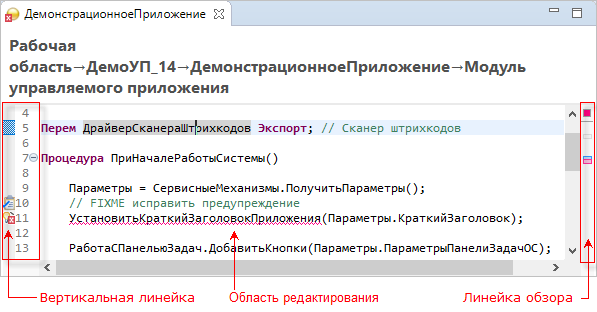
Окно редактора содержит несколько функциональных областей:
-
- Вертикальная линейка
-
Вертикальная линейка прокручивается вместе с текстом модуля и показывает информацию, связанную со строками модуля, отображаемыми на экране:
- предупреждения и ошибки —

 ;
; - точки останова —
 ;
; -
закладки —
 ;
; -
задачи —
 ;
; - номера строк модуля;
- значки группировки синтаксических конструкций —
 ;
; - быстрые отличия;
- информация о ревизии;
- результаты замера производительности.
- предупреждения и ошибки —
- Область редактирования
-
Область редактирования показывает:
- текст модуля;
- результаты встроенной отладки.
- Линейка обзора
-
Линейка обзора не прокручивается, она представляет собой весь модуль целиком. Положение маркеров на линейке обзора соответствует их относительному положению в модуле. Маркеры обозначают те же сущности, что и в вертикальной линейке: предупреждения, ошибки, задачи, закладки и т.д. При наведении мыши на маркер показывается текстовое описание, а при нажатии — переход к отмеченной строке. Значок в верхней части панели показывает наибольшую степень критичности ошибок и предупреждений, имеющихся в модуле.
Условные обозначения
-
Предупреждение;
-
 Фрагмент текста, с которым связано предупреждение.
 -
Ошибка;
-
 Фрагмент текста, с которым связана ошибка.
 -
 Ошибка, для которой существуют варианты быстрого исправления;
 -
 Строка, которая будет исполняться при пошаговом исполнении;
 -
Включенная точка останова;
-
 Включенная точка останова с условием;
 -
 Выключенная точка останова;
 -
 Неактивные точки останова;
 -
Развернутая синтаксическая конструкция.
-
 Свернутая синтаксическая конструкция;
 -
Задача
-
Закладка
-
 Текущая строка и текущий идентификатор;
 -
 Быстрые отличия.
 -
 Информация о ревизии.
 -
 Результаты замера производительности.
 -
 Результаты встроенной отладки;
Клики мышью и перетаскивание
- Вертикальная линейка
- Наведение мыши на значок предупреждения , ошибки , точки останова , задачи или закладки показывает текстовое описание этого элемента во всплывающей подсказке;
- Одиночный клик на значке предупреждения или ошибки может открыть окно быстрого исправления, если у 1C:EDT есть варианты автоматического исправления;
- Двойной клик добавляет или удаляет точку останова;
- Перетаскивание в области номеров строк выделяет диапазон строк;
- Наведение мыши на значок предупреждения
- Линейка обзора
- Наведение мыши на маркер показывает текстовое описание маркера во всплывающий подсказке;
- Одиночный клик на маркере показывает в редакторе отмеченную строку;
- Одиночный клик показывает в редакторе фрагмент модуля, местоположение которого примерно соответствует указанному;
Цветовое оформление встроенного языка
Синтаксические конструкции встроенного языка выделяются разным цветом. Это облегчает чтение текста программы.
Существует стандартный набор цветов, которыми выделяются синтаксические конструкции. Чтобы изменить цвета нажмите в контекстном меню области редактирования. Затем откройте группу параметров Подсветка синтаксиса.
Также можно открыть эти настройки из главного меню основного окна, нажав .
Контекстное меню вертикальной линейки
- Отключить точку останова — включает точку останова в выбранной строке. Во время отладки 1C:EDT не будет анализировать эту точку и не будет останавливать исполнение программы;
- Включить точку останова — включает точку останова, которая находится в выбранной строке и была выключена ранее. Во время отладки 1C:EDT будет анализировать эту точку и, при необходимости, останавливать исполнение программы;
- Точка останова — добавляет безусловную точку останова или удаляет точку останова, которая существует в этой строке;
- Добавить закладку... — добавляет закладку, связанную с выбранной строкой модуля;
- Удалить закладку — удаляет закладку, связанную с текущей строкой модуля;
- Добавить задачу... — добавляет задачу; Задача будет связана с выбранной строкой модуля;
- Удалить задачу — удаляет задачу, связанную с текущей строкой модуля;
- Замер
производительности — подменю содержит следующие
команды:
- Показать результаты замеров — если флажок установлен, то в вертикальной линейке 1C:EDT показывает результаты замера производительности. Если сброшен — не показывает;
- Показывать устаревшие результаты — после выполнения замера производительности можно изменить строку, которая участвовала в замере. В этом случае результат замера, показываемый в этой строке, станет неактуальным. Если флажок Показывать устаревшие результаты установлен, результат замера, ставший неактуальным, будет выделен серым цветом текста. Если флажок сброшен - неактуальный результат замера будет скрыт;
- Показывать быстрые отличия — если флажок установлен, то в вертикальной линейке 1C:EDT показывает быстрые отличия. Если снят — не показывает;
- Показать информацию о редакции — показывает информацию о ревизии в вертикальной линейке редактора. Можно настроить цветовое оформление и состав информации в подменю Ревизии.
- Ревизии — подменю содержит следующие команды:
- Скрыть информацию о ревизии — скрывает в вертикальной линейке информацию о ревизии;
- Цвет по дате — более новые коммиты выделяются более темным фоном;
- Цвет по автору — изменения, внесенные каждым автором, выделяются собственным цветом фона;
- Комбинированная раскраска — изменения, внесенные каждым автором, выделяются собственным цветом фона. Более новые коммиты выделяются более темным фоном;
- Показать автора — если флажок установлен, в вертикальной линейке показывается имя автора коммита.
- Показать Id — если флажок установлен, в вертикальной линейке показывается имя автора коммита.
- Показывать номера строк — если флажок установлен, в вертикальной линейке будут показаны номера строк модуля. Если флажок снят - номера строк показаны не будут;
- Свертывание
подменю содержит следующие команды:
- Включить свертывание — если флажок установлен, синтаксические конструкции группируются и сворачиваются. Если флажок снят — группировки и сворачивание не используются. Можно настроить, какие конструкции будут группироваться и какие конструкции будут сворачиваться. Это можно сделать на странице параметров Сворачивание/Отображение участка кода;
- Развернуть все — разворачивает все группировки синтаксических конструкций;
- Свернуть все — сворачивает все группировки синтаксических конструкций;
- Сбросить структуру — возвращает настройки группировки синтаксических конструкций к стандартному состоянию. Аналогична нажатию Восстановить значения по умолчанию на странице параметров Сворачивание/Отображение участка кода;
- Параметры... — можно настроить следующие группы параметров: Подсветка синтаксиса и Встроенный язык - Шаблоны;
- Свойства точки останова... — открывает диалог, который позволяет вам изменить свойства точки останова, например, количество попаданий и условие остановки;
Контекстное меню области редактирования
- Отменить: — отменяет последнее действие. Содержание действия показывается после названия команды;
- Вернуть файл — отменяет все изменения, выполненные с момента последнего сохранения файла;
- Сохранить — сохраняет изменения, выполненные в файле;
- Открыть в — подменю содержит команды, которые позволяют вам открыть модуль с помощью других редакторов, которые существуют в 1C:EDT или установлены на компьютере;
- Показать в — подменю содержит команды, которые позволяют вам отрыть редактируемый файл в проводнике операционной системы или посмотреть свойства объекта конфигурации, которому принадлежит этот модуль;
- Перейти к определению — переходит к определению переменной или метода, на имени которого находится курсор. Вернуться обратно можно, нажав Назад к в командной панели основного окна;
- Показать иерархию вызовов — открывает панель Иерархия вызовов и показывает в ней вызывающую или вызываемую иерархию методов, по отношению к выделенному методу;
- Открыть в синтакс-помощнике — открывает панель Синтакс-помощник, у которой в окне справки будет показана справочная информация по выделенному методу или свойству;
- Быстрая схема модуля — показывает быструю схему модуля;
- Поиск ссылок — открывает панель Поиск и показывает в ней вызывающую иерархию методов и объектов конфигурации по отношению к методу, который выделен в панели;
- Вырезать — копирует выделенный текст в буфер обмена и удаляет его из модуля;
- Копировать — копирует выделенный текст в буфер обмена;
- Вставить вставляет текст из буфера обмена в модуль;
- Добавить обработчик события — открывает диалог «Добавить обработчик события». Шаблон обработчика события добавляется после того метода, в котором находится курсор;
- Источник
подменю содержит следующие команды:
- Генерировать комментарии к методу — создает шаблон комментариев для процедуры или функции, внутри которой находится курсор или определение которой следует за строкой, в которой находится курсор. В этом шаблоне фрагменты, предназначенные для ввода поясняющего текста, выделяются маркерами;
- Добавить
аннотацию для пропуска предупреждений — эта команда
полезна для тех строк, для которых проверка
конфигурации показала предупреждение
 . Команда вставляет служебный комментарий перед строкой,
в которой находится курсор (если это исполняемый оператор) или перед следующей
строкой, содержащий исполняемый оператор (если курсор находится в пустой строке).
Этот комментарий исключает строку из результатов проверки и предупреждение
исчезает;
. Команда вставляет служебный комментарий перед строкой,
в которой находится курсор (если это исполняемый оператор) или перед следующей
строкой, содержащий исполняемый оператор (если курсор находится в пустой строке).
Этот комментарий исключает строку из результатов проверки и предупреждение
исчезает;
- Создать шаблон кода — добавляет новый шаблон кода. Выделенный текст вставляет в поле Шаблон;
- Включить строгую типизацию (@strict-types) в модулях — в модулях, принадлежащих выделенным веткам конфигурации, включает строгую типизацию путем добавления аннотации //@strict-types в начало модулей;
- Переключить комментарий — устанавливает комментарии на выделенные строки или снимает их (как выделить диапазон строк);
- Формат — форматирует все модули в соответствии с настройками форматирования;
- Помощь по контенту — открывает контекстную подсказку;
- Рефакторинг — подменю содержит следующие
команды:
- Переименовать — начинает переименование переменной, процедуры или функции, на имени которой находится курсор. Видимые вхождения отмечаются маркерами. После изменения значения в любом маркере можно нажать Enter, и переименование будет выполнено во всех модулях, в которых используется эта переменная, процедура или функция;
- Извлечь локальную переменную... — открывает диалог извлечения локальной переменной;
- Извлечь метод... — открывает диалог извлечения метода;
- Окружить — подменю содержит следующие команды:
- #Область... — окружает выделенные строки модуля инструкциями
препроцессора
#Область...#КонецОбласти. После вставки инструкций фрагмент, предназначенный для ввода имени области, выделяется маркером;
- #Область... — окружает выделенные строки модуля инструкциями
препроцессора
- Быстрое исправление — открывает окно быстрого исправления,
если текущая строка отмечена предупреждением или ошибкой , для которых у 1C:EDT имеются варианты
исправления;
- Редактор запроса... — открывает редактор запроса и вставляет результат в позицию курсора. Если курсор уже находится внутри текста запроса, то текст запроса загружается в редактор, а результат редактирования замещает имеющийся в модуле текст запроса;
- Добавить метод в
расширение
заимствует текущий модуль, при необходимости заимствует объект конфигурации, которому принадлежит модуль, и создает расширяющий обработчик события.Возможная проблема: На момент выполнения этой команды должно существовать расширение, связанное с данным проектом. Если с проектом связано несколько расширений, 1C:EDT предложит вам выбрать одно из расширений.
- Конструктор форматной строки... — открывает конструктор форматной строки и вставляет результат конструирования в позицию курсора или вместо выделенного текста. Если курсор уже находится внутри форматной строки, то она загружается в конструктор для редактирования, а результат редактирования замещает имеющуюся в модуле строку;
- Конструктор строк на разных языках... — открывает конструктор строк на разных языках и вставляет результат конструирования в позицию курсора или вместо выделенного текста. Если курсор уже находится внутри «многоязычной» строки, то она загружается в конструктор для редактирования, а результат редактирования замещает имеющуюся в модуле строку;
- Конструктор запроса... — открывает конструктор запроса и вставляет результат конструирования в позицию курсора или вместо выделенного текста. Если курсор уже находится внутри текста запроса, то текст запроса загружается в конструктор для редактирования, а результат редактирования замещает имеющийся в модуле текст запроса;
- Конструктор запроса с обработкой результата... — открывает конструктор запроса с обработкой результата и вставляет результат конструирования в позицию курсора или вместо выделенного текста. Если курсор уже находится внутри текста запроса, то текст запроса загружается в конструктор для редактирования, а результат редактирования замещает имеющийся в модуле текст запроса;
- Проверить — выполняет полную проверку модуля, аналогичную той, которая выполняется при открытии или редактировании модуля. Эта команда может быть полезна в тех случаях, когда ошибки в модуле вызваны «внешними» по отношению к нему факторами. Например, в модуле есть ошибки, связанные с отсутствием в конфигурации нужных пакетов XDTO. Вы добавили нужные пакеты, но ошибки модуля автоматически не исчезли. Тогда можно выполнить эту команду и модуль будет проверен заново;
- Наблюдение — Эта команда активна во время отладки после остановки на точке останова.
помещает
переменную в панель Выражения —
ее значение будет отслеживаться при пошаговой отладке. В панели Выражения
можно отредактировать отслеживаемое выражение и, например, вместо переменной
ДатаВыполненияотслеживатьНачалоМесяца(ДатаВыполнения); - Инспектировать — Эта команда активна во время отладки после остановки на точке останова. вычисляет выделенное выражение. Результат вычисления показывается во всплывающем окне. Комбинацией клавиш Shift+F9 можно добавить это выражение в панель Выражения;
- Групповая разработка — подменю содержит следующие команды:
- Фиксировать (commit)... — фиксирует изменения проекта в локальном репозитории;
- Репозиторий — подменю содержит следующие команды:
- Отправить в Upstream — отправляет изменения в удаленный репозиторий с именем origin;
- Получить из Upstream — получает изменения из исходного репозитория, из удаленной ветки, связанной с локальной веткой;
- Отправить ветку 'имя ветки'... — отправляет выбранную ветку в удаленный репозиторий. При этом можно выбрать репозиторий или создать новый, выбрать отправляемую ветку, а также настроить для нее конфигурации отправки и получения изменений из удаленного репозитория;
- Получить и слить (pull) — получает изменения из исходного репозитория и вливает их в текущую ветку;
- Переключить на — переключает проект на другую ветку. Во вложенном меню для выбора предлагаются локальные ветки текущего репозитория, а также создание новой ветки и выбор из других элементов репозитория (ветки удаленного отслеживания, метки и др.);
- Расширенные возможности — подменю содержит следующие команды:
- Считать неизмененным (+assume-unchanged) — отмечает файл как Assume Unchanged;
- Вернуть отслеживание файла (-assume-unchanged) — снимает отметку файла как Assume Unchanged;
- Удалить из под версионного контроля — удаляет объект из системы контроля версий Git, оставляя его в рабочем каталоге;
- Синхронизировать рабочую область — синхронизирует рабочий каталог с удаленным репозиторием. Для этого используется перспектива Синхронизация совместной работы;
- Создать патч... — создает патч;
- Игнорировать (git ignore) — добавляет файл в .gitignore, так что Git игнорирует его (подробнее на английском языке);
- Показать в панели Репозитории Git — открывает проект в панели Репозитории Git;
- Отключить интеграцию Git — отключает всех Git Team провайдеров от этого проекта. Репозиторий Git продолжает существовать, но 1C:EDT с ним больше не взаимодействует;
- Показать локальную историю — открывает панель История и показывает в ней локальную историю изменения модуля;
- Показать Историю — открывает панель История и показывает в ней ресурсы текущего репозитория;
- Показать информацию о редакции — показывает информацию о ревизии в вертикальной линейке редактора. Можно настроить цветовое оформление и состав информации в подменю Ревизии.
- Сравнить — подменю содержит следующие команды:
- Локальная история... — открывает панель История для выбора одной из предыдущих локальных версий файла. После выбора сравнивает с ней текущую версию в редакторе сравнения и объединения модулей;
- HEAD-ревизия — Не используется при разработке приложений «1С:Предприятия». Сравнивает этот ресурс в рабочем каталоге и в последнем коммите;
- Индекс — Не используется при разработке приложений «1С:Предприятия». сравнивает этот ресурс в рабочем каталоге и в индексе;
- Предыдущая ревизия — Не используется при разработке приложений «1С:Предприятия». Сравнивает этот ресурс с предыдущим коммитом.
- Ветка, метка или ссылка... — Не используется при разработке приложений «1С:Предприятия». Сравнивает рабочий каталог с выбранной веткой, меткой или ссылкой;
- Коммит... — Не используется при разработке приложений «1С:Предприятия». Сравнивает рабочий каталог с выбранным коммитом;
- Заменить на — подменю содержит следующие команды:
- HEAD-ревизия — заменяет рабочий каталог последним коммитом;
- Индекс — заменяет рабочий каталог индексом;
- Предыдущая ревизия — заменяет рабочий каталог предыдущей ревизией;
- Ветка, метка или ссылка... — заменяет рабочий каталог веткой, меткой или ссылкой;
- Коммит... — заменяет рабочий каталог выбранным коммитом;
- Параметры... — Можно настроить группы параметров: «Встроенный язык - Шаблоны» и «Подсветка синтаксиса»;
Контекстное меню линейки обзора
- Параметры... — можно настроить следующие группы параметров: Аннотации, Выделение изменений и Специальные возможности;